Se estiver com dificuldades para fazer o scan do seu código Dodot VIP, geralmente é possível resolver o problema verificando se está a fazer scan do código correto, melhorando a visualização da câmara do seu telemóvel ou introduzindo o código manualmente.
Nota: Este artigo aborda problemas com a leitura ou introdução de códigos dos seus pacotes Dodot na aplicação Dodot VIP. Não aborda problemas com o resgate de recompensas ou o uso de cupões em lojas para comprar produtos, o resgate de códigos promocionais ou o uso de códigos de autenticação de dois fatores (2FA).
- Encontre o código certo
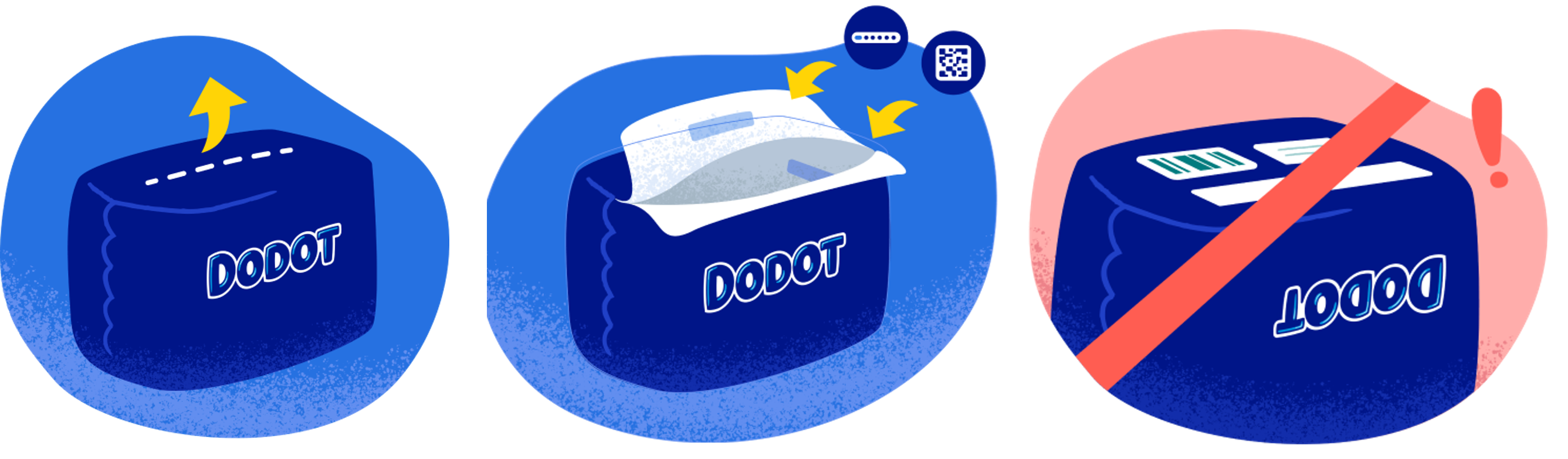
- O código Dodot VIP é um código QR (padrão quadrado preto e branco) ou um “Código de Recompensa” (letras e números dentro da embalagem da Dodot).
- Evite fazer scan do código de barras longo usado nas caixas das lojas, números de produtos ou outros códigos da parte externa da embalagem.
- No ecrã de scan da aplicação, procure por “Onde está o código?” para obter um guia com imagens.
- Melhorar as condições de scan
- Toque em “Fazer scan do código” na aplicação.
- Mantenha o telemóvel firme, a cerca de 20 a 30 cm do código.
- Estique a embalagem e limpe o código, se necessário.
- Use uma boa iluminação; vá para uma área bem iluminada (perto de uma janela ou sob uma luz), mas evite o brilho direto em superfícies de plástico brilhante.
- Mova o telemóvel lentamente um pouco para mais perto e depois um pouco para mais longe até que o código fique nítido no ecrã.
- Tente girar o telemóvel ou a embalagem 90 graus e tente novamente.
- Introduzir o código manualmente
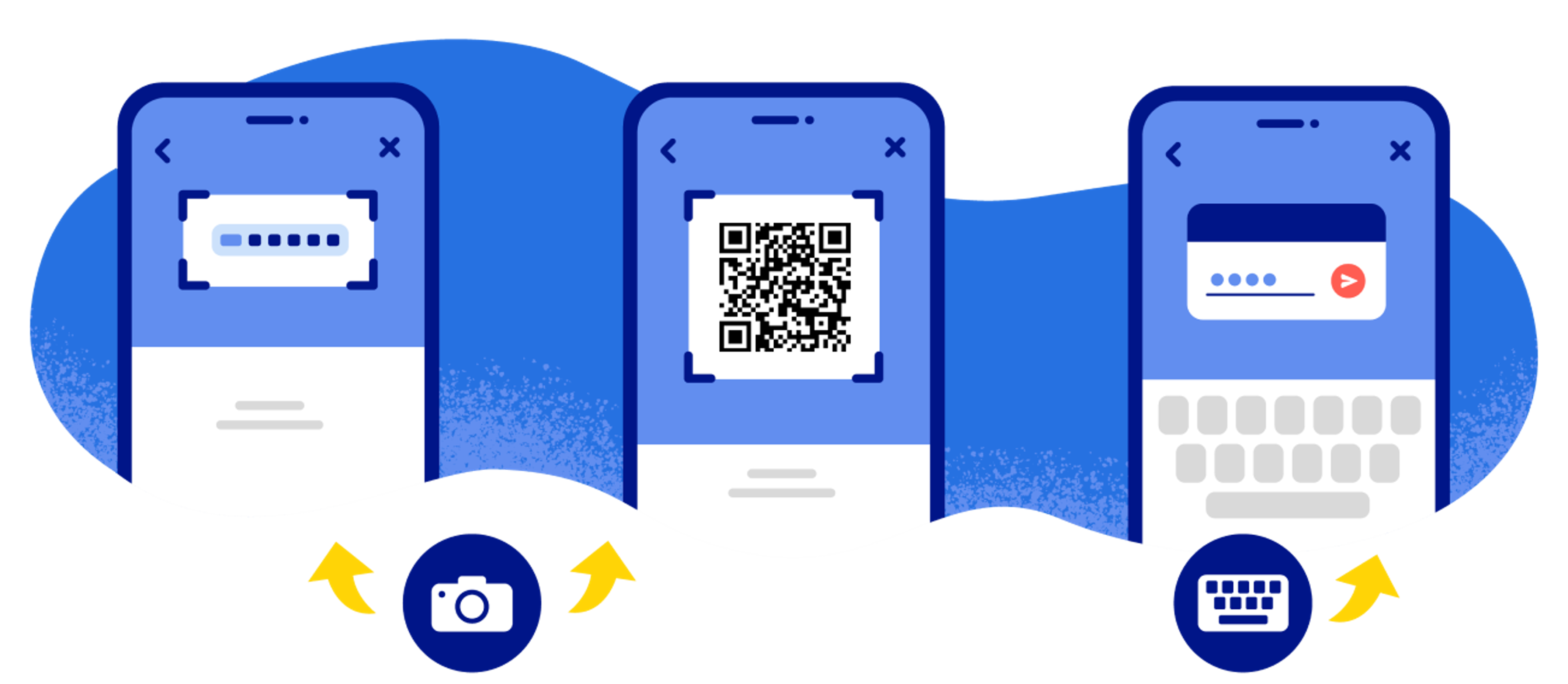
- No ecrã de scan, toque em “Introduzir código” ou “Introduzir código manualmente”.
- Introduza o código com cuidado, verificando duas vezes os caracteres semelhantes (por exemplo, 0/O, 1/I/l, 8/B).
- Digite cuidadosamente todo o Código de Recompensa, prestando atenção aos caracteres semelhantes: 0 (zero) vs. O (a letra O), 1 (um) vs. I (i maiúsculo) vs. l (l minúsculo), 5 (cinco) vs. S, 8 (oito) vs. B.
- Toque em “Enviar” ou “Confirmar”.
- Se o código for válido, a aplicação deverá exibir uma mensagem de sucesso e o seu saldo deverá aumentar.
O que acontece se eu vir a mensagem “código não encontrado” ou “código não reconhecido” ao fazer o scan do código na embalagem?
Se estiver a ver mensagens como "Código não encontrado", "Código não reconhecido" ou "Este código não existe", mesmo que o seu código pareça correto, existem algumas verificações rápidas que pode fazer. Se o problema persistir, pode enviar-nos uma captura de ecrã do erro, uma foto do seu código e da embalagem, e os nossos consultores terão prazer em ajudar.
- Verifique o código inserido:
- Certifique-se de ter introduzido cada letra e número exatamente como está impresso na sua embalagem.
- Verifique se não adicionou espaços extras antes ou depois do código.
- O número de caracteres que introduziu deve corresponder ao que está impresso na embalagem.
- Tente novamente:
- Introduza mais uma vez o código cuidadosamente, devagar e verificando cada carácter duas vezes.
- Se o erro persistir:
- Guarde uma captura de ecrã da mensagem de erro.
- Tire uma foto nítida do código na embalagem e da parte externa da embalagem, incluindo o código de barras da loja.
- Guarde a embalagem, pois podemos precisar de mais detalhes dela.
- Entre em contacto connosco através do botão no rodapé do site abaixo.
Já tentei de tudo e ainda não consegui meus pontos - o que devo fazer agora?
Se já fez o scan do código e tentou inseri-lo manualmente, mas ainda não obteve sucesso, o melhor a fazer é entrar em contacto connosco através do botão no rodapé do site, abaixo.
- Guarde uma captura de ecrã de todas as mensagens de erro.
- Tire uma foto nítida do código na embalagem e da parte externa da embalagem, incluindo o código de barras da loja.
- Guarde a embalagem, pois podemos precisar de mais detalhes dela.
- Entre em contacto connosco através do botão no rodapé do site abaixo.