Si tienes problemas para escanear tu código de Dodot VIP, normalmente puedes solucionarlo asegurándote de escanear el código correcto, mejorando la vista de la cámara de tu teléfono o introduciendo el código manualmente.
Nota: Este artículo trata sobre problemas al escanear o introducir códigos de tus paquetes Dodot en la aplicación Dodot VIP. No cubre problemas al canjear recompensas o usar cupones en tiendas para comprar productos, canjear códigos promocionales o usar códigos de autenticación de dos factores (2FA).
- Encuentra el código correcto
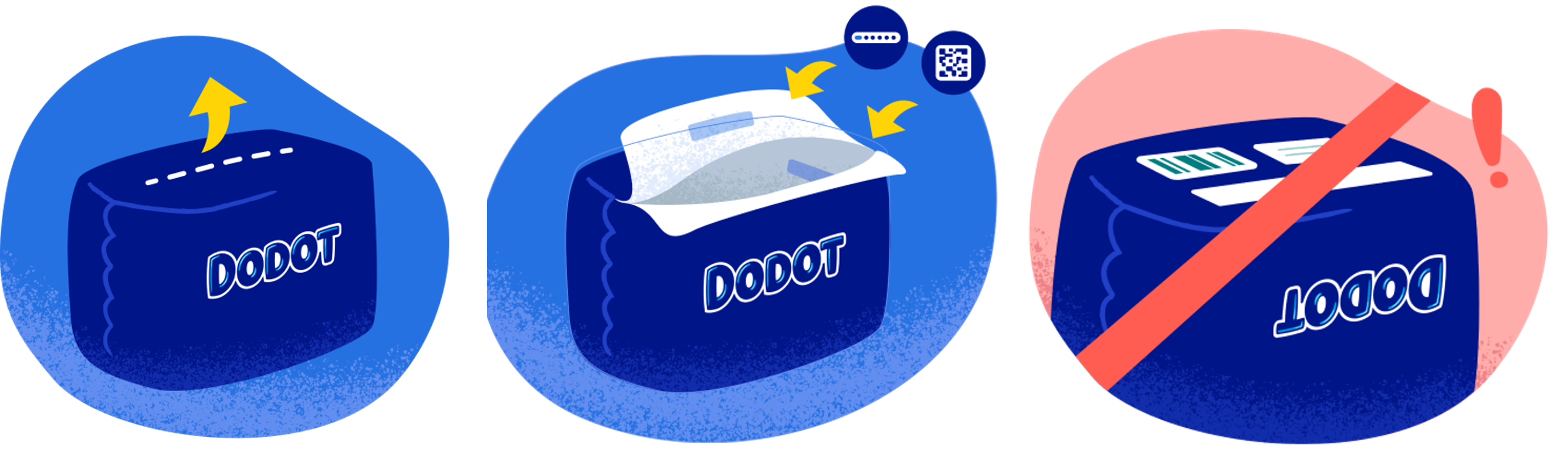
- El código de Dodot VIP es un código QR (un patrón cuadrado blanco y negro) o un "Código de recompensa" (letras y números en el interior del embalaje de Dodot).
- Evita escanear el código de barras largo que se usa en las cajas de las tiendas, los números de producto u otros códigos que se encuentran en el exterior del embalaje.
- En la pantalla de escaneo de la aplicación, busca "¿Dónde está el código?" para obtener una guía con imágenes.
- Mejora las condiciones de escaneo
- Pulsa “Escanear código” en la aplicación.
- Mantén el teléfono firme, a unos 20 cm 30 cm del código.
- Alisa cualquier arruga y limpia el código si es necesario.
- Utiliza buena iluminación; colócate en una zona luminosa (cerca de una ventana o bajo una luz), pero evita el reflejo directo en el plástico brillante.
- Acerca lentamente el teléfono un poco y luego aléjalo un poco hasta que el código se vea nítido en la pantalla.
- Intenta girar el teléfono o el paquete 90 grados y vuelve a intentarlo.
- Introduce el código manualmente
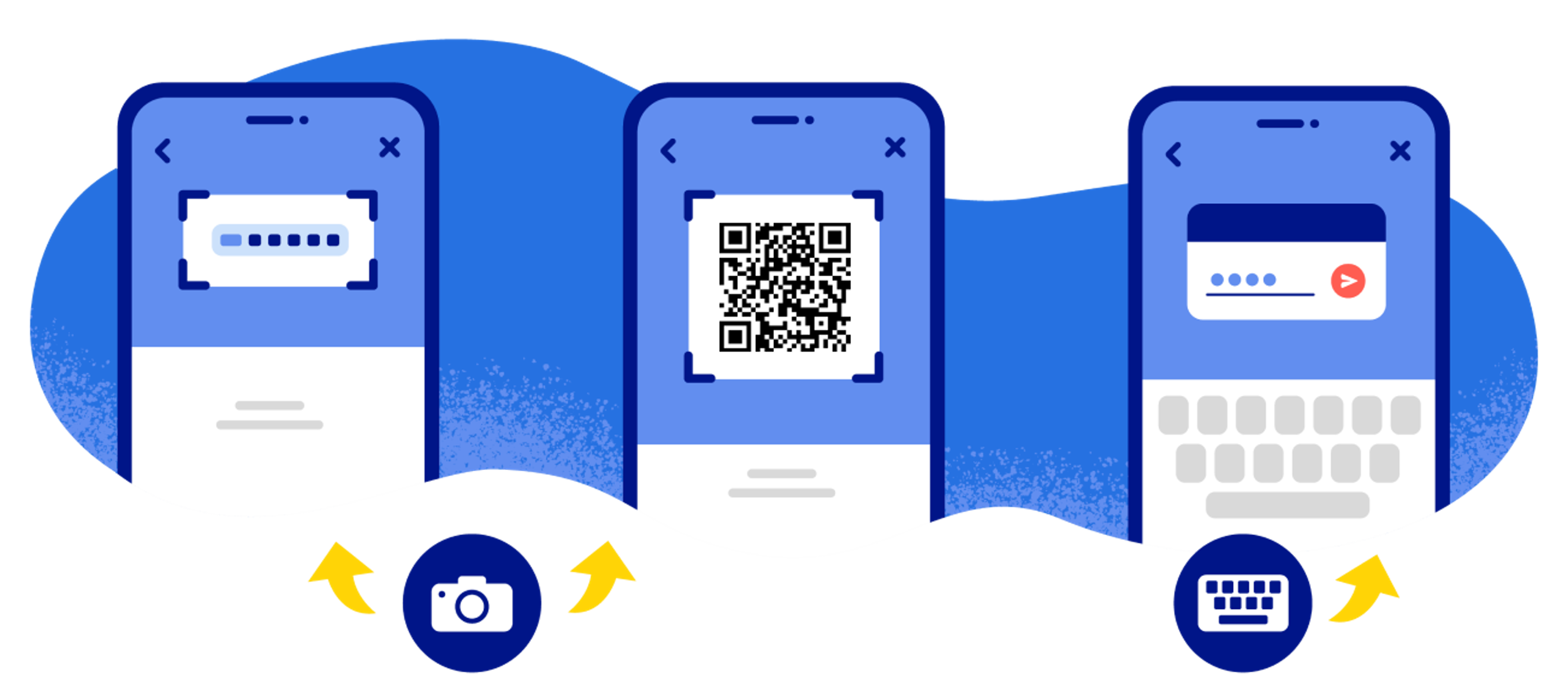
- En la pantalla de escaneo, pulsa “Escribir código” o “Introducir código manualmente”.
- Escribe el código con cuidado, verificando dos veces los caracteres similares (por ejemplo, 0/O, 1/I/l, 8/B).
- Escribe con cuidado el Código de Recompensa completo, prestando atención a los caracteres similares: 0 (cero) frente a O (la letra O), 1 (uno) frente a I (i mayúscula) frente a l (L minúscula), 5 (cinco) frente a S, 8 (ocho) frente a B.
- Pulsa “Enviar” o “Confirmar”.
- Si el código es válido, la aplicación debería mostrar un mensaje de éxito y tu saldo debería aumentar.
¿Qué ocurre si veo "código no encontrado" o "código no reconocido" al escanear el código del paquete?
Si ves mensajes como "Código no encontrado", "Código no reconocido" o "Este código no existe", aunque tu código parezca correcto, hay algunas comprobaciones rápidas que puedes hacer. Si el problema persiste, puedes enviarnos una captura de pantalla del error, una foto de su código y del paquete, y nuestros asesores estarán encantados de ayudarte.
- Verifica tu código de acceso:
- Asegúrate de haber escrito cada letra y número exactamente como aparecen impresos en el paquete.
- Comprueba que no hayas añadido espacios adicionales antes o después del código.
- El número de caracteres que has introducido debe coincidir con el que aparece en el paquete.
- Inténtalo otra vez:
- Introduce el código poco a poco una vez más, despacio y comprobando cada carácter.
- Si el error persiste:
- Guarda una captura de pantalla del mensaje de error.
- Toma una foto clara del código que aparece en tu paquete y del exterior del mismo, incluyendo el código de barras de la tienda.
- Ten el paquete a mano, ya que podríamos necesitar más detalles del mismo.
- Ponte en contacto con nosotros mediante el botón que encontrarás en el pie de página del sitio web.
Lo he intentado todo y sigo sin conseguir mis puntos. ¿Qué debo hacer ahora?
Si has escaneado el código e intentado introducirlo manualmente, y aun así no lo has conseguido, lo mejor es que te pongas en contacto con nosotros mediante el botón que encontrarás en el pie de página de la página web.
- Guarda una captura de pantalla de cualquier mensaje de error.
- Toma una foto clara del código que aparece en tu paquete y del exterior del mismo, incluyendo el código de barras de la tienda.
- Ten el paquete a mano, ya que podríamos necesitar más detalles del mismo.
- Ponte en contacto con nosotros mediante el botón que encontrarás en el pie de página del sitio web.